
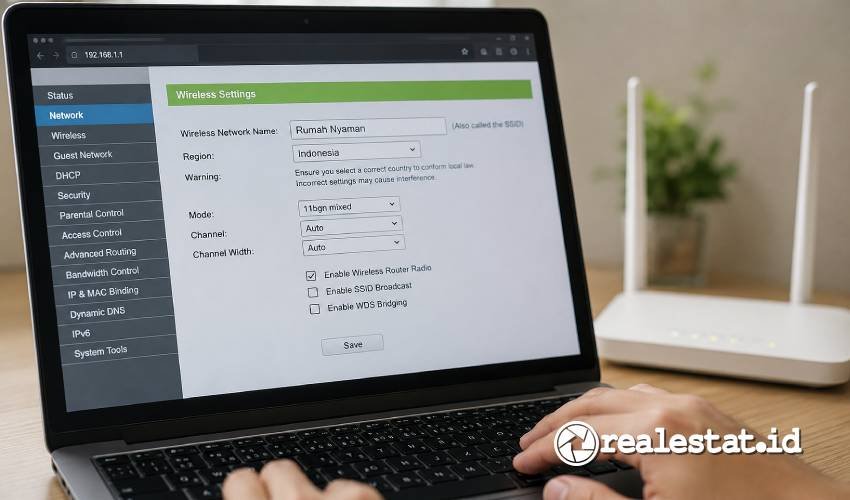

RealEstat.id (Jakarta) – Pelajari cara ganti nama WiFi lewat HP maupun laptop dengan mudah, agar menjaga jaringan internet rumah kamu tetap aman.
Mengganti nama WiFi atau SSID (Service Set Identifier) menjadi salah satu langkah sederhana yang dapat meningkatkan keamanan jaringan internet di rumah.
Penggantian nama SSID juga membantu menghindari penggunaan nama bawaan router yang terkadang memuat informasi mengenai merek atau tipe perangkat.
Banyak pengguna internet mencari cara mengganti nama WiFi setelah memasang layanan internet dari penyedia seperti IndiHome, MyRepublic, maupun Biznet.
Kabar baiknya, pengguna dapat ubah nama SSID sendiri melalui laptop, komputer, atau smartphone tanpa perlu memanggil teknisi.
Baca Juga: Daftar Username dan Password Admin IndiHome Lengkap Berbagai Router
Selain mengubah nama jaringan, disarankan untuk mengganti password WiFi secara berkala.
Langkah ini dapat mencegah akses dari perangkat yang tidak dikenal sekaligus menjaga performa internet tetap stabil.
Cara Ganti Nama WiFi atau SSID
1. WiFi IndiHome
Pada umumnya, router IndiHome menyediakan halaman pengaturan yang dapat diakses melalui browser.
Sebelum memulai, pastikan perangkat sudah terhubung ke jaringan WiFi.
Laman resmi Telkomsel menginformasikan langkah-langkahnya sebagai berikut:
- Buka browser laptop atau smartphone;
- Ketik alamat IP router, seperti 192.168.1.1. Jika berbeda, lihat informasi IP pada stiker bagian belakang router;
- Tekan Enter, kemudian masuk menggunakan username dan password administrator router;
- Pilih menu Network, WLAN, atau Wireless Settings, tergantung tipe router;
- Cari menu SSID Settings atau SSID Name.
- Masukkan nama WiFi baru sesuai keinginan.
- Klik Apply atau Save.
- Tunggu hingga router menyimpan perubahan.
- Sambungkan kembali perangkat ke jaringan WiFi menggunakan nama baru.
Baca Juga: Cara Ganti Password WiFi MyRepublic dengan Mudah, Bisa Lewat HP lo!
2. Cara Ganti Nama WiFi MyRepublic lewat HP
Pengguna internet rumah MyRepublic juga dapat mengganti nama WiFi melalui browser di ponsel tanpa aplikasi tambahan.
Berikut caranya:
- Pastikan ponsel terhubung ke jaringan WiFi MyRepublic;
- Buka browser, lalu akses alamat 192.168.1.1 atau 192.168.0.1;
- Login menggunakan akun administrator router;
- Masuk ke menu pengaturan jaringan nirkabel atau Wireless;
- Ubah nama jaringan (SSID) sesuai kebutuhan.
- Simpan pengaturan dengan menekan tombol Save atau Apply.
- Tunggu router melakukan pembaruan konfigurasi.
3. Cara Ganti Nama WiFi Biznet
Bagi pelanggan Biznet, proses pergantian nama WiFi juga cukup mudah dilakukan melalui halaman administrasi router.
Ikuti langkah berikut:
- Hubungkan smartphone atau komputer ke jaringan WiFi Biznet;
- Buka browser;
- Masukkan alamat IP router, biasanya 192.168.0.1 atau sesuai informasi pada perangkat;
- Login menggunakan username dan password administrator;
- Pilih menu Wireless Setup atau WiFi Settings;
- Cari kolom SSID Name;
- Ketik nama WiFi baru;
- Klik Apply untuk menyimpan perubahan;
- Tunggu hingga router selesai memperbarui konfigurasi.
Baca Juga: 10 Rekomendasi Provider WiFi Murah 100 Ribuan per Bulan 2026, Stabil & Ngebut!
Tips Memilih Nama WiFi yang aman.
Saat mengganti nama WiFi, sebaiknya hindari menggunakan informasi pribadi seperti nama lengkap, alamat rumah, nomor telepon, atau tanggal lahir.
Pasalnya, informasi tersebut dapat dimanfaatkan oleh pihak yang tidak bertanggung jawab.
Gunakan nama yang mudah dikenali oleh penghuni rumah, tetapi tidak memberikan petunjuk mengenai identitas pemilik atau jenis router yang digunakan.
Setelah itu, lengkapi dengan password yang kuat menggunakan kombinasi huruf besar, huruf kecil, angka, dan simbol.
Baca Juga: 7 Cara Mencegah WiFi Rumah Dibobol: Tips Aman dan Efektif Lindungi Jaringan Internet
Apa yang Terjadi Setelah Nama WiFi Diganti?
Setelah proses pergantian nama WiFi selesai, seluruh perangkat yang sebelumnya terhubung akan otomatis terputus dari jaringan.
Hal ini merupakan kondisi normal karena router telah menggunakan identitas jaringan yang baru.
Agar dapat kembali mengakses internet, setiap perangkat smart home dan gadget lainnya perlu dihubungkan ulang menggunakan nama WiFi yang baru.
Mengganti nama dan password WiFi secara berkala merupakan langkah sederhana yang dapat meningkatkan keamanan jaringan sekaligus mengurangi risiko akses dari pengguna yang tidak memiliki izin.
Simak Berita dan Artikel Menarik Lainnya di Google News