

RealEstat.id (Jakarta) – Terdapat sejumlah cara melihat siapa yang menggunakan WiFi kita. Yuk, pelajari langkahnya agar jaringan internet rumah tetap aman dan cepat.
Koneksi WiFi rumah yang tiba-tiba melambat tidak selalu disebabkan oleh gangguan jaringan dari penyedia layanan internet.
Dalam banyak kasus, penyebabnya justru berasal dari perangkat asing yang terhubung ke jaringan WiFi tanpa izin pemilik.
Masalah ini cukup umum terjadi, terutama jika password WiFi pernah dibagikan kepada banyak orang atau pengaturan keamanan router belum optimal.
Karena itu, penting untuk mengetahui cara melihat siapa pengguna WiFi agar keamanan jaringan rumah tetap aman dan kecepatannya terjaga.
Baca Juga: Daftar Username dan Password Admin IndiHome Lengkap Berbagai Router
Nah, penasaran bagaimana cara melihat siapa saja yang memiliki akses ke WiFi?
Berikut ini beberapa cara untuk cek pengguna WiFi yang bisa kamu lakukan dengan mudah.
Situs berita properti RealEstat.id mengutipnya dari sejumlah sumber, termasuk Tempo.
Cara Melihat Siapa yang Menggunakan WiFi
1. Gunakan Halaman Admin Router
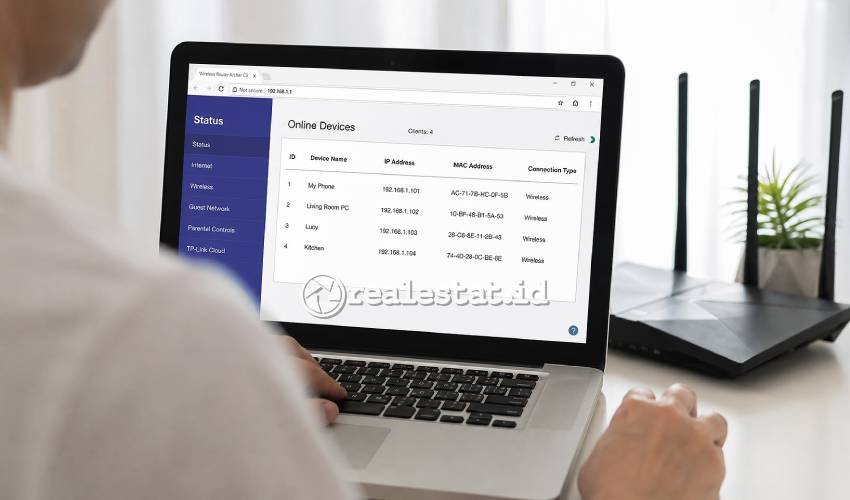
Metode paling akurat untuk mengetahui siapa saja yang memakai internet rumah, yakni melalui halaman administrasi router.
Langkah-langkahnya sebagai berikut:
- Hubungkan perangkat ke jaringan WiFi yang ingin diperiksa;
- Buka browser, lalu masukkan alamat IP router. Misalnya 192.168.1.1, 192.168.0.1, atau alamat lain sesuai merek router yang kamu gunakan;
- Login menggunakan username dan password admin;
- Masuk ke menu Device List, Connected Devices, DHCP Client List, atau User Device Information;
- Router akan menampilkan seluruh perangkat yang sedang terhubung lengkap dengan nama perangkat, alamat IP, dan alamat MAC.
Apabila terdapat perangkat yang tak dikenali terhubung ke WiFi kamu, sebaiknya segera ubah password dan aktifkan sistem keamanan terbaru seperti WPA2 atau WPA3.
Baca Juga: WiFi LOS Merah? Ini Dia Penyebab dan Cara Mengatasinya
2. Cek Menggunakan Command Prompt Windows
Siapa yang terhubung ke router WiFi saya?
Bagi pengguna komputer Windows, pengecekan perangkat yang berada dalam jaringan juga dapat kamu lakukan melalui Command Prompt (CMD).
Cara mengecek WiFi ini cukup mudah, ikuti langkah berikut ini:
- Tekan tombol Windows + R.
- Ketik cmd, lalu tekan Enter.
- Ketik perintah arp -a, kemudian tekan Enter.
Daftar alamat IP yang muncul menunjukkan perangkat yang pernah atau sedang berkomunikasi dalam jaringan lokal.
Meskipun informasi yang ditampilkan tidak selengkap router, metode ini cukup membantu untuk mengidentifikasi aktivitas jaringan.
3. Gunakan Google Home atau Google WiFi
Cara melihat perangkat yang terhubung bisa pula menggunakan Google Nest WiFi atau Google WiFi.
Proses cek pengguna WiFi melalui aplikasi Google Home terbilang praktis dan memungkinkan kamu dapat melihat:
- Jumlah perangkat yang sedang terhubung.
- Nama setiap perangkat.
- Alamat IP.
- Penggunaan bandwidth secara real-time.
- Riwayat aktivitas jaringan.
Adapun cara mengeceknya sebagai berikut:
- Buka aplikasi Google WiFi;
- Pilih menu Perangkat Jaringan;
- Lihat jumlah perangkat yang sedang terhubung;
- Ketuk salah satu perangkat untuk melihat informasi lebih lengkap, seperti alamat IP, alamat MAC, status koneksi, serta penggunaan data;
- Aplikasi juga dapat menampilkan riwayat penggunaan data hingga 30 hari terakhir.
Baca Juga: 7 Cara Mencegah WiFi Rumah Dibobol: Tips Aman dan Efektif Lindungi Jaringan Internet
4. Cek dengan Aplikasi Fing
Salah satu aplikasi untuk mengetahui siapa yang pakai jaringan WiFi yang paling populer adalah Fing.
Aplikasi ini mampu mendeteksi seluruh perangkat yang terhubung ke jaringan WiFi dalam hitungan detik.
Beberapa informasi yang bisa kamu dapatkan dari cara melihat WiFi yang tersambung di HP ini meliputi:
- Nama perangkat.
- Alamat MAC.
- Alamat IP.
- Merek perangkat.
- Status koneksi.
Berikut ini cara melihat siapa yang menggunakan WiFi melalui aplikasi Fing:
- Unduh dan instal aplikasi Fing di Playstore atau App Store;
- Buka aplikasi dan jalankan scan jaringan;
- Beberapa saat kemudian, Aplikasi akan menampilkan daftar perangkat yang terhubung ke WiFi;
- Selain itu, aplikasi juga akan menampilkan informasi seperti alamat IP, nama perangkat, dan jenis perangkat.
Tips Mencegah WiFi Dipakai Orang Lain
Selain rutin memeriksa perangkat yang terhubung, ada beberapa langkah pencegahan yang dapat dilakukan agar jaringan WiFi tetap aman.
- Gunakan password yang kuat dengan kombinasi huruf, angka, dan simbol.
- Ganti password WiFi secara berkala.
- Aktifkan enkripsi WPA2 atau WPA3.
- Nonaktifkan fitur WPS jika tidak digunakan.
- Perbarui firmware router secara rutin.
- Batasi jumlah perangkat yang dapat terhubung ke jaringan.
Dengan menerapkan langkah tersebut, risiko penyalahgunaan jaringan dapat diminimalkan sekaligus menjaga performa internet tetap stabil.
Baca Juga: 10 Rekomendasi Provider WiFi Murah 100 Ribuan per Bulan 2026, Stabil & Ngebut!
Kesimpulan
Mengetahui siapa yang menggunakan WiFi merupakan langkah penting untuk menjaga keamanan jaringan rumah sekaligus mempertahankan kecepatan internet.
Pemeriksaan dapat dilakukan melalui halaman admin router, Command Prompt Windows, maupun aplikasi seperti Google Home dan Fing.
Jika kamu menemukan perangkat yang tidak dikenal, segera ubah kata sandi WiFi.
Kemudian, aktifkan sistem keamanan terbaru, dan periksa kembali pengaturan router agar koneksi internet tetap cepat, stabil, dan aman.
FAQ
Bagaimana cara mengetahui siapa yang memakai WiFi kita?
Anda bisa melihat daftar perangkat yang terhubung melalui halaman admin router, aplikasi Google Home, atau aplikasi pemindai jaringan seperti Fing.
Apakah pengguna WiFi yang tidak dikenal bisa diblokir?
Bisa. Anda dapat memblokir perangkat melalui pengaturan router atau mengganti password WiFi agar perangkat tersebut tidak dapat terhubung kembali.
Mengapa WiFi tiba-tiba menjadi lambat?
Selain gangguan dari penyedia layanan internet, WiFi lambat juga dapat terjadi lantaran terlalu banyak perangkat yang terhubung atau adanya pengguna yang mengakses jaringan tanpa izin.
Apakah Fing aman digunakan?
Ya. Fing merupakan aplikasi pemindai jaringan yang banyak digunakan untuk mendeteksi perangkat yang terhubung ke jaringan WiFi dan membantu memantau keamanan jaringan rumah.
Simak Berita dan Artikel Menarik Lainnya di Google News