
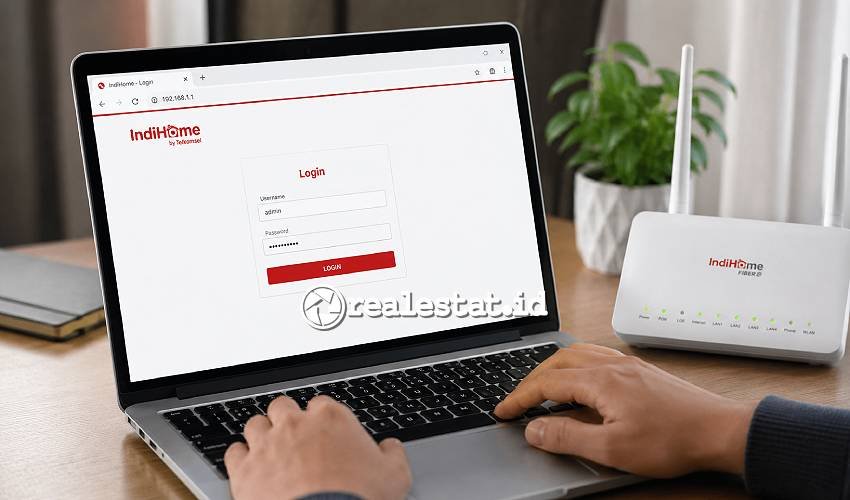

RealEstat.id (Jakarta) – Bingung bagaimana cara login admin IndiHome pada modem FiberHome, Huawei, dan ZTE? Simak informasi selengkapnya dalam artikel ini, yuk.
Mengakses halaman admin modem IndiHome menjadi langkah penting ketika ingin mengelola jaringan internet rumah.
Melalui halaman administrator, pengguna dapat mengubah nama dan kata sandi WiFi, memeriksa perangkat yang terhubung, hingga melakukan pengaturan jaringan sesuai kebutuhan.
Namun, setiap modem IndiHome memiliki alamat IP, username, dan password login yang berbeda, tergantung merek perangkat yang digunakan.
Oleh karena itu, penting untuk mengetahui kredensial yang tepat agar proses login berjalan lancar.
Baca Juga: Daftar Username dan Password Admin IndiHome Lengkap Berbagai Router
Mengapa Perlu Login ke Halaman Admin Modem IndiHome?
Halaman admin modem memberikan akses ke berbagai pengaturan jaringan yang tidak tersedia melalui aplikasi biasa.
Dengan akses administrator, pengguna dapat:
- Mengganti nama (SSID) dan password WiFi.
- Mengatur keamanan jaringan rumah.
- Melihat daftar perangkat yang sedang terhubung.
- Membatasi jumlah pengguna atau bandwidth.
- Melakukan restart maupun konfigurasi modem.
Fitur-fitur tersebut membantu menjaga performa internet rumah tetap stabil sekaligus meningkatkan keamanan jaringan dari akses yang tidak diinginkan.
Lantas, bagaimana cara login admin WiFi?
Situs berita properti RealEstat.id mengutip informasi dari beberapa sumber, termasuk Uplotify dan Router Network, mengenai langkah login admin IndiHome untuk modem FiberHome, Huawei, dan ZTE.
Baca Juga: Cara Setting Router WiFi IndiHome Agar Internet Lebih Cepat & Stabil
Cara Login Admin Modem IndiHome FiberHome
Jika modem yang digunakan merupakan keluaran FiberHome, ikuti langkah berikut:
- Hubungkan perangkat ke jaringan internet atau kabel LAN modem.
- Buka browser seperti Chrome, Edge, atau Firefox.
- Masukkan alamat 192.168.1.1 pada kolom address bar, kemudian tekan Enter.
- Saat halaman login muncul, masukkan data administrator berikut:
- Username: admin
- Password: %0|F?H@f!berhO3e
- Klik Login untuk masuk ke dashboard pengaturan modem.
Setelah berhasil login, pengguna dapat mengakses berbagai menu konfigurasi jaringan sesuai kebutuhan.
Cara Login Admin Modem IndiHome Huawei
Bagi pengguna modem Huawei, langkah login sedikit berbeda karena menggunakan alamat IP lain.
Ikuti panduan berikut:
- Buka browser di perangkat yang sudah terhubung ke modem.
- Ketik alamat 192.168.100.1, lalu tekan Enter.
- Masukkan informasi login berikut:
- Username/Account: telecomadmin
- Password: admintelecom
- Klik Login untuk membuka halaman administrator.
Melalui dashboard ini, pengguna dapat mengganti password WiFi, melihat perangkat yang terhubung, mengatur jaringan nirkabel, hingga melakukan konfigurasi lanjutan.
Baca Juga: WiFi Rumah 10 Mbps Cukup untuk Berapa Orang? Cek Penjelasannya di Sini
Cara Login Admin Modem IndiHome ZTE
Jika rumah menggunakan modem ZTE, proses login hampir sama dengan FiberHome.
Langkah-langkahnya sebagai berikut:
- Sambungkan perangkat ke jaringan modem.
- Buka browser kemudian akses 192.168.1.1.
- Pada halaman login, masukkan:
- Username: admin
- Password: admin
- Tekan Login untuk masuk ke halaman admin modem.
Setelah berhasil masuk, pengguna dapat mengubah pengaturan WiFi internet maupun melakukan konfigurasi jaringan lainnya.
Tips Jika Tidak Bisa Login ke Admin Modem IndiHome
Apabila halaman administrator tidak dapat diakses, beberapa penyebab yang umum terjadi antara lain:
- Alamat IP modem sudah diubah.
- Username atau password administrator telah diganti.
- Perangkat belum terhubung ke jaringan modem.
- Cache browser menyebabkan halaman login tidak termuat dengan benar.
Jika seluruh langkah sudah dicoba namun tetap gagal, sebaiknya lakukan restart modem terlebih dahulu.
Apabila masih tidak berhasil, hubungi layanan pelanggan IndiHome agar memperoleh bantuan sesuai tipe modem yang digunakan.
Baca Juga: 7 Cara Mencegah WiFi Rumah Dibobol: Tips Aman dan Efektif Lindungi Jaringan Internet
Kesimpulan
Mengetahui cara login admin modem IndiHome menjadi bekal penting bagi pengguna internet rumah yang ingin mengelola jaringan secara mandiri.
Meski setiap modem memiliki alamat IP dan kredensial login yang berbeda, proses akses pada FiberHome, Huawei, maupun ZTE pada dasarnya cukup sederhana.
Dengan memahami langkah-langkah tersebut, pengguna dapat mengoptimalkan performa WiFi, meningkatkan keamanan jaringan, serta mengatur koneksi internet rumah agar lebih stabil sesuai kebutuhan.
Redaksi@realestat.id
Simak Berita dan Artikel Menarik Lainnya di Google News