
RealEstat.id (Jakarta) – Mengganti password WiFi Oxygen merupakan langkah penting untuk menjaga keamanan jaringan internet. Yuk, cari tahu cara mudahnya di sini.
Selain mencegah akses dari pengguna tidak dikenal, pembaruan kata sandi secara rutin juga dapat membantu menjaga kestabilan dan kecepatan koneksi.
Ubah kata sandi juga bisa menjadi solusi saat kamu lupa password WiFi Oxygen.
Kendati demikian, masih banyak pengguna masih ragu ketika ingin ganti password WiFi rumah secara sendiri.
Padahal, proses ini cukup sederhana dan bisa kamu lakukan tanpa bantuan teknisi, baik melalui browser maupun pengaturan modem secara langsung.
Baca Juga: 7 Cara Mencegah WiFi Rumah Dibobol: Tips Aman dan Efektif Lindungi Jaringan Internet
Bagaimana Cara Mengganti Password Wi-Fi Oxygen?
Untuk ubah password Oxygen, cukup dengan cara masuk ke halaman pengaturan WiFi menggunakan alamat IP modem. Login dengan akun admin dan ganti kata sandi melalui menu pengaturan.
Nah, artikel ini akan membahas cara ganti kata sandi WiFi Oxygen untuk berbagai jenis modem, mulai dari TP-Link, Huawei, hingga ZTE.
Situs berita properti RealEstat.id melansirnya dari laman Ion Network.
Cara Reset Password WiFi Oxygen Modem TP-Link
Pertama, pastikan perangkat kamu sudah terhubung ke jaringan WiFi atau menggunakan kabel LAN dari modem.
Kemudian ikuti langkah berikut ini:
- Buka browser seperti Google Chrome atau Mozilla Firefox;
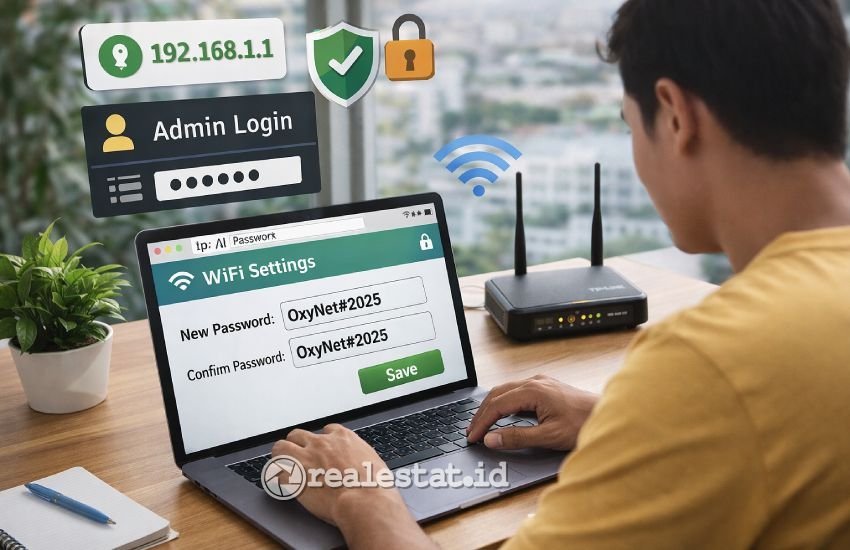
- Masukkan alamat IP 192.168.1.1 atau 192.168.0.1 pada kolom pencarian;
- Setelah itu, login menggunakan username dan password admin. Umumnya, data default adalah “admin”, kecuali sudah diubah sebelumnya;
- Setelah berhasil masuk ke dashboard, pilih menu Wireless Settings;
- Cari bagian Wireless Password atau WPA/WPA2 Key;
- Masukkan password baru dengan minimal delapan karakter;
- Klik Save atau Apply, lalu tunggu modem restart. Setelah itu, sambungkan kembali perangkat menggunakan password baru.
Baca Juga: Kenapa WiFi Terhubung tapi Tidak Ada Internet? Ini Penyebab dan Cara Mengatasinya
Cara Ganti Password WiFi Oxygen Modem Huawei
Untuk pengguna modem Huawei, langkah awalnya juga sama, yaitu memastikan perangkat sudah terhubung ke jaringan.
Lalu, ikuti tahapan caranya di bawah ini:
- Buka browser dan ketik alamat IP 192.168.100.1;
- Login menggunakan akun admin yang biasanya tertera pada stiker di belakang modem;
- Setelah masuk ke menu utama, pilih WLAN atau WiFi Settings;
- Cari kolom WPA Pre-Shared Key, lalu ganti password lama dengan yang baru;
- Klik Apply untuk menyimpan perubahan;
- Koneksi akan terputus sementara, dan kamu perlu menghubungkan ulang perangkat dengan password terbaru.
Cara Ganti Password WiFi Oxygen Modem ZTE
- Akses halaman pengaturan melalui alamat 192.168.1.1 atau 192.168.0.1;
- Login Oxygen router menggunakan akun admin;
- Kemudian masuk ke menu Network → WLAN → SSID Settings;
- Pilih jaringan yang ingin diubah, lalu cari bagian WPA Passphrase;
- Masukkan password baru yang lebih kuat, kemudian klik Save atau Apply;
- Setelah modem memproses perubahan, jaringan akan aktif kembali dengan password terbaru.
Baca Juga: 10 Rekomendasi Provider WiFi Murah 100 Ribuan per Bulan 2026, Stabil & Ngebut!
Tips Membuat Password WiFi yang Aman
Agar jaringan WiFi Oxygen tetap aman, disarankan untuk gunakan username dan password yang sulit ditebak.
Kamu bisa membuat kombinasi kata sandai dengan huruf besar, huruf kecil, angka, dan simbol.
Kemudian. jindari penggunaan nama pribadi, tanggal lahir, atau kombinasi angka sederhana seperti “12345678”.
Contoh password yang lebih aman misalnya: RumahNet#2026 atau Oxygen_Home88.
Disarankan. untuk ubah password WiFi pada modem Oxygen secara berkala, terutama bila banyak perangkat menggunakan jaringan internet tersebut.
Kesimpulan
Cara mengganti password WiFi Oxygen sebenarnya sangat mudah dan bisa dilakukan dalam hitungan menit.
Cukup akses halaman pengaturan modem, login sebagai admin, lalu ganti password pada menu WiFi.
Dengan menggunakan password yang kuat dan unik, kamu tidak hanya menjaga keamanan jaringan.
Akan tetapi juga memastikan koneksi internet tetap stabil dan optimal untuk seluruh pengguna di rumah.
Baca Berita dan Artikel Menarik Lainnya di Google News